UE4-GPU优化RazorForPS5
连接到PS5之后,可以通过Razor GPU For PS5,截帧分析每个DrawCall的具体消耗。
1. 打开RazorGPUForPS5,点击Capture——GPU Capture截帧
如果当前捕获缺少 Pass 标记,需要结合命令前后和渲染目标判断阶段;这不代表工具在所有配置下都不支持分类。
原环境中,在截帧前执行 profilegpu 后可以观察到更完整的 Pass 标记。是否出现标记仍取决于引擎构建、事件开关和工具版本,应以实际捕获为准。
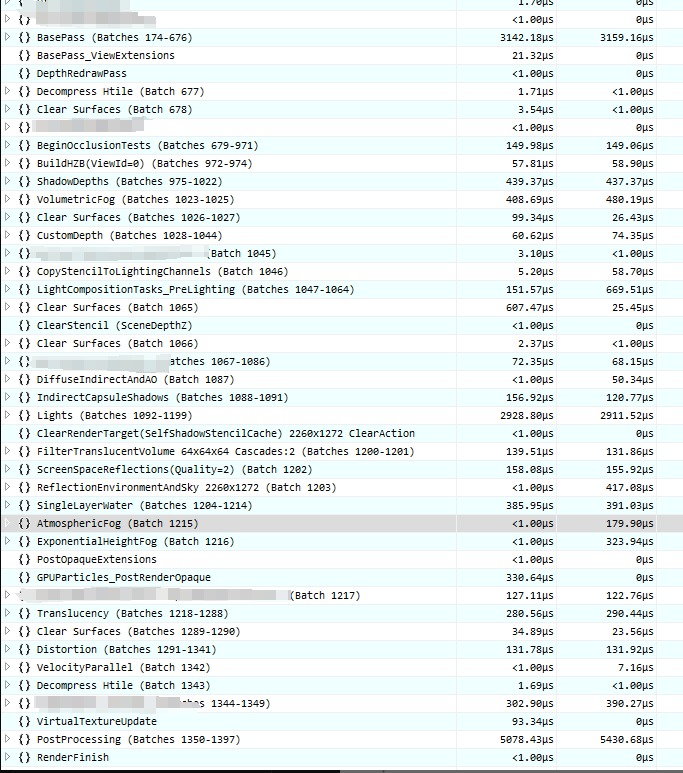

原笔记配图:旧工具中的 VS/PS 瓶颈分析入口,不保证当前工具仍使用相同菜单名称。
2. 点击Capture——ConnectReplay
如果不连接Replay就无法像RenderDoc那样看到当前RT绘制了什么,只能看到RT的最终结果
3. 点击Capture——GPU Trace,选择VS PS分析
G8-VS PS Bottleneck Analysis
之后就可以看到DrawCall的耗时(单位微秒),VS PS耗时(ms)以及使用的Cycles。
然后,保存一下截帧文件!!不然切换DrawCall的时候很容易和PS5断开连接。
上下对比查看可以知道本次DrawCall画了什么,发现耗时高的物体从而进一步优化。
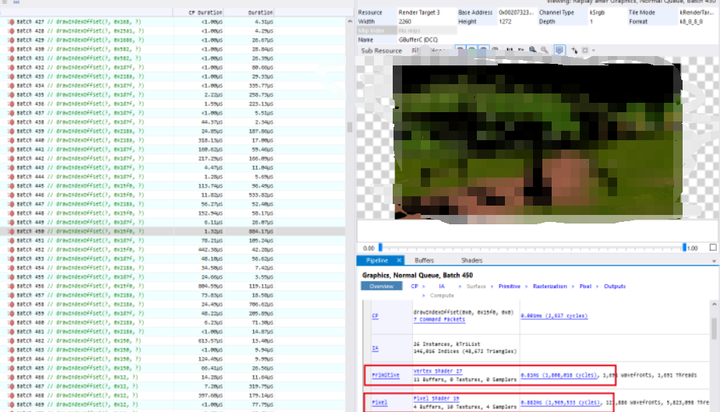
1. 结果怎样用于优化
本文保留原工具版本的工作记录,菜单和可用分析项需按实际 SDK/工具界面核对。抓帧 Replay 与连续运行性能不一定一致,不能把某个 Draw 的重放时间直接累加为最终帧时间。
保存可复现镜头、设备和构建条件,结合 VS/PS、带宽与附件变化定位问题,再回到正常运行验证收益。Cycles 与微秒属于不同尺度,截图数值应保留单位。
总结
工具截图用于解释某一帧执行了什么,连续统计用于判断优化后是否稳定变快。保留捕获文件和版本信息,比只保留一张耗时表更便于复查。